ExPress — 书籍排版
面向资料书、专著、笔记等书籍场景的 LaTeX 文档类。基于 book 基类,提供完整的篇章结构和专业排版。

功能特点
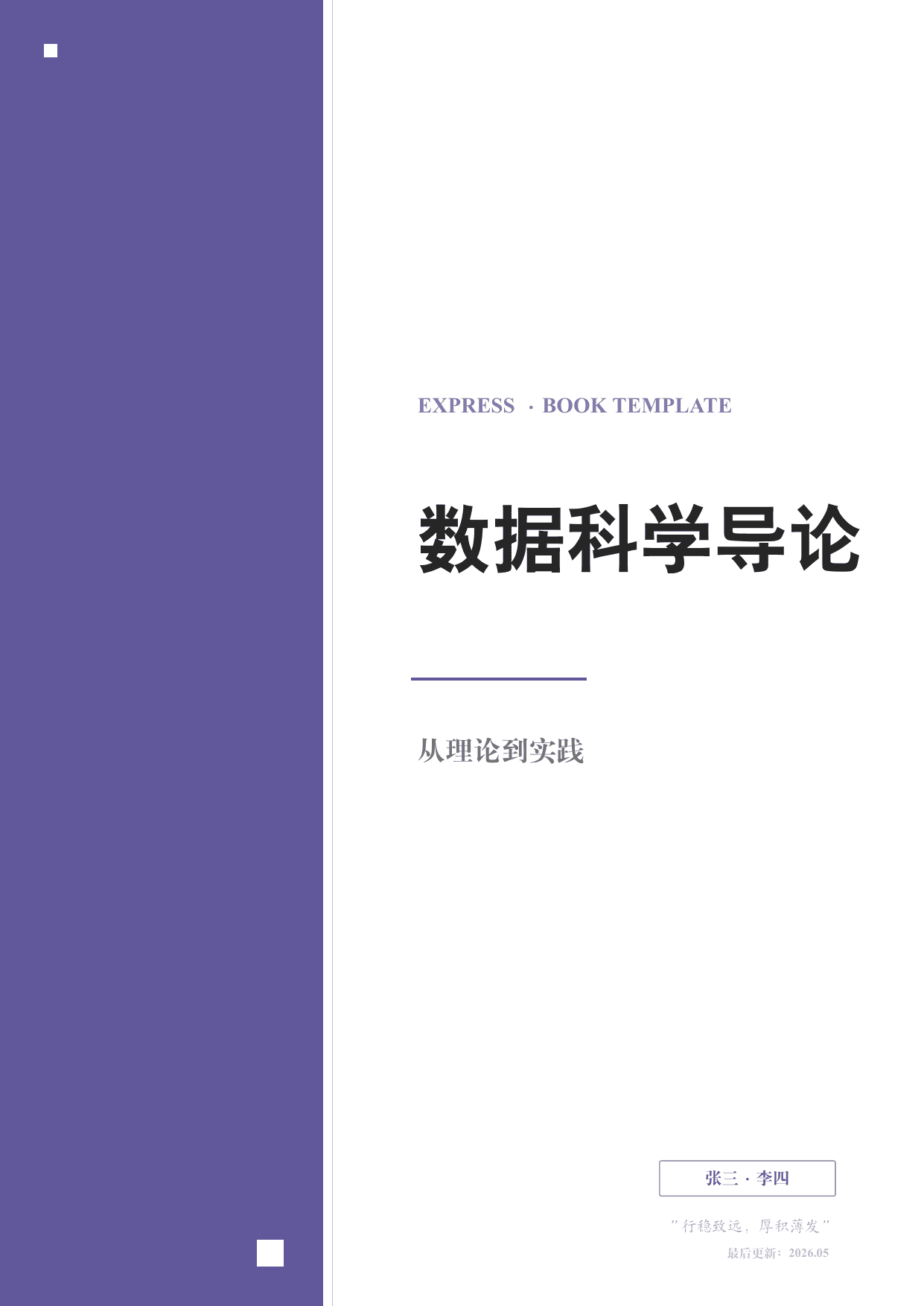
- 现代极简封面:左侧 38% 宽主题色竖条 + 右侧稿纸区,配色随 12 种主题色自动切换。支持叠加封面图片(可选)
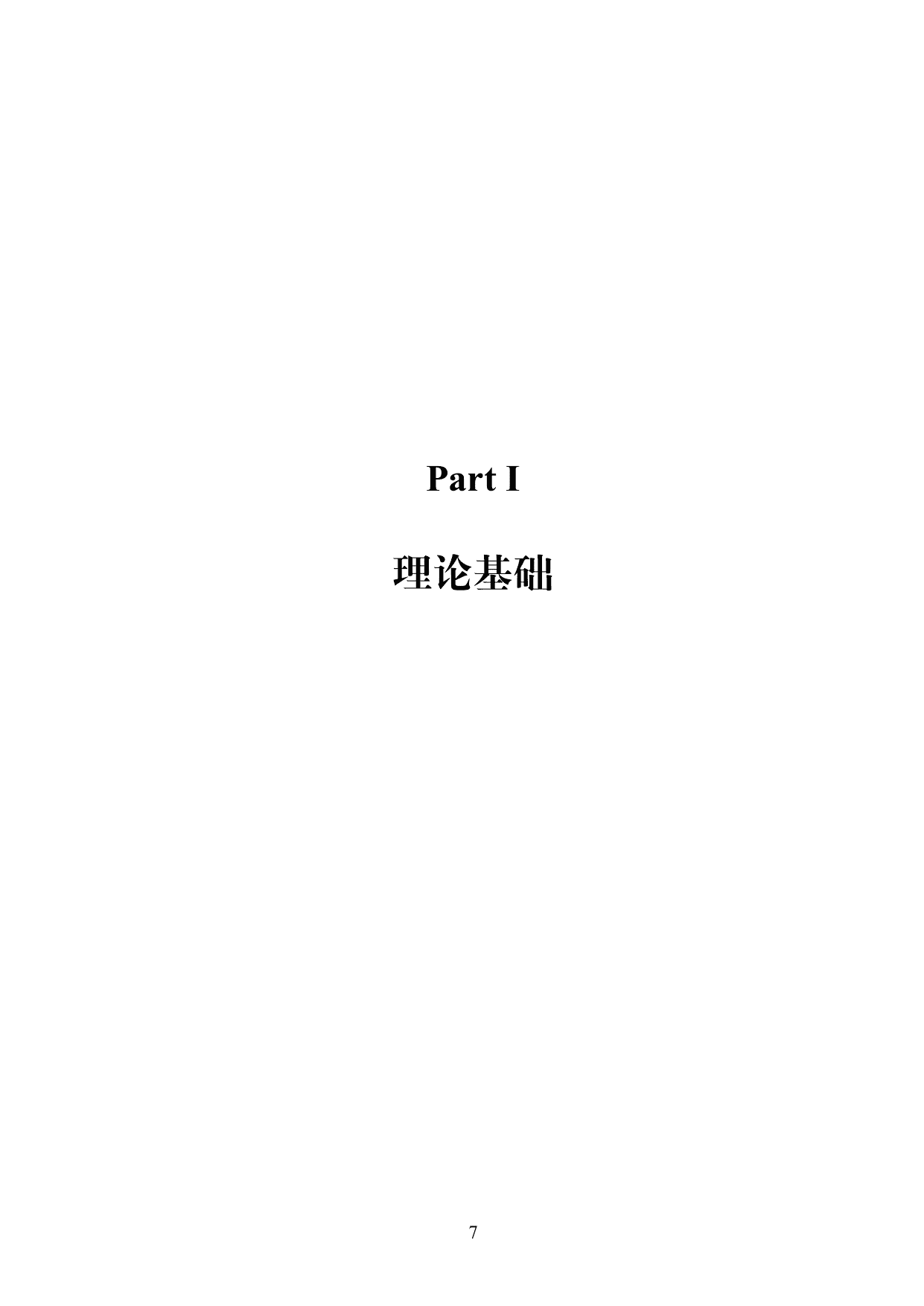
- 完整书籍结构:篇(
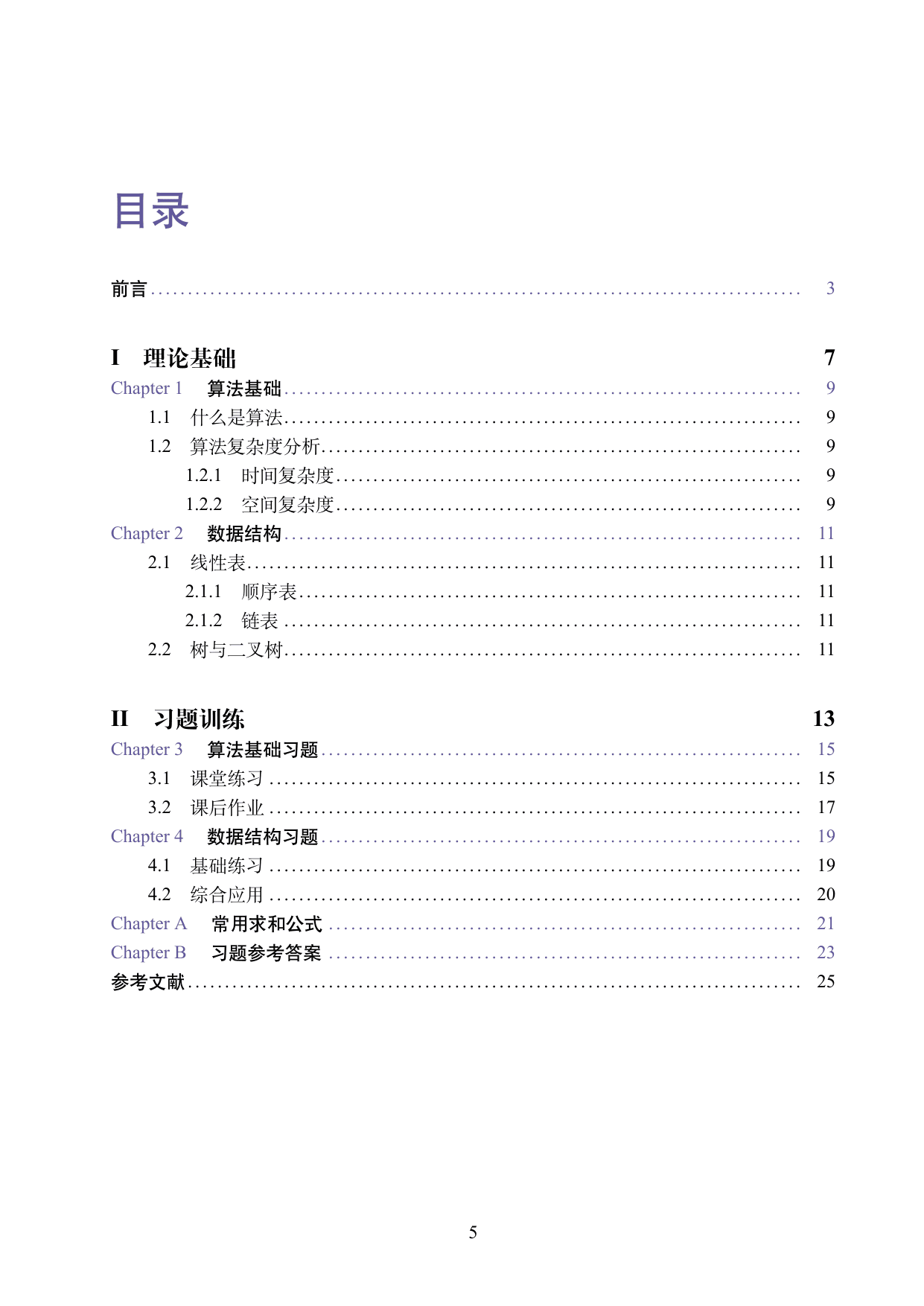
\part)、章(\chapter)、节(\section)、子节(\subsection)四级层次,book基类原生支持 - 前言 / 附录 / 参考文献:
preface、appendices、references三个环境,开箱即用 - 页眉章节名随动:
showmark选项开启后,偶数页自动显示章名,奇数页显示节名 - 完整习题系统:完全兼容 ExBook 的
qitems、bbox、choices、analysis、subqitems等全部命令 - 边注系统:
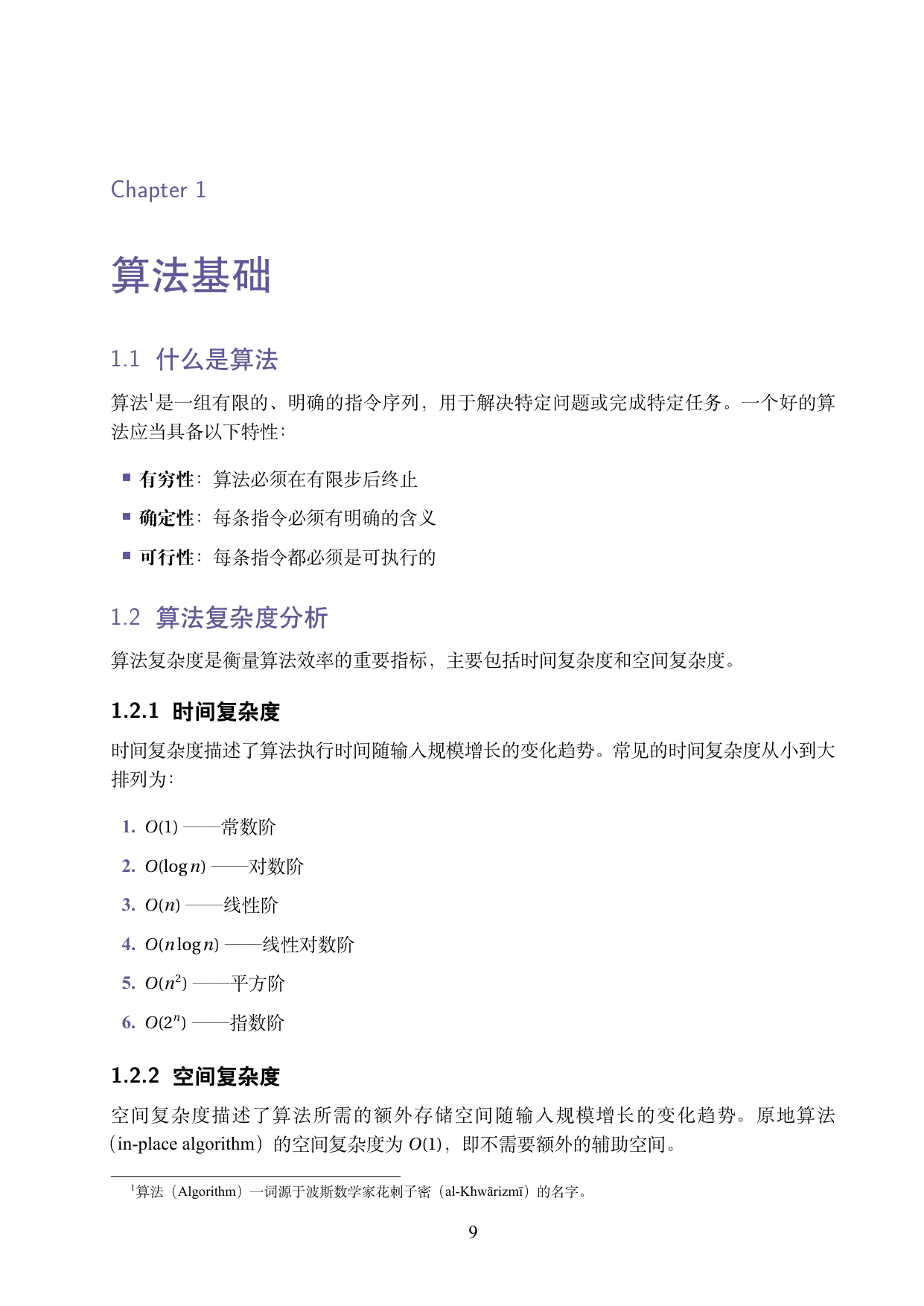
\mynote{文字}命令,通过marginnotes选项或\marginnotetoggle{on/off}控制。关闭时自动回退为脚注 - 图/表按章编号:题注标签使用主题色,格式 "Fig 2.1"
- 12 种颜色主题:与 ExBook 相同的 4 经典 + 8 MBTI 色系
- 深色模式:全局
darkmode选项 - A4 / B5 纸张:文档类选项一键切换,封面和边距自动适配
- TikZ 列表样式:无序列表用主题色方块/圆环/短线,有序列表用主题色编号
- 外部配置:
config.tex管理封面、颜色、水印等全部设置
快速开始
文档类选项
| 选项 | 默认 | 说明 |
|---|---|---|
a4paper / b5paper |
a4paper | 纸张尺寸 |
adobe / ubuntu / mac / windows / fandol |
fandol | 中文字体集 |
printmode |
false | 双面打印 + 装订边距 |
online |
false | 封面显示勘误链接 |
water |
false | 每页水印 |
darkmode |
false | 深色模式 |
notocnum |
false | 隐藏章节编号 |
showmark |
false | 页眉自动显示章节名 |
analysis |
false | 全局显示习题解析 |
marginnotes |
false | 启用边注 |
配置
所有配置在 config.tex 中完成。
封面
\CoverImg{}                          % 留空使用纯色块
\PreTitle{EXPRESS · BOOK TEMPLATE}
\Title{数据科学导论}
\Subtitle{从理论到实践}
\Author{张三 · 李四}
\Motto{行稳致远,厚积薄发}
\UpdateTime{2026.05}
主题颜色
其他
\setSolutionDisplay{\hideSolution}   % 答案显示
\marginnotetoggle{off}               % 边注开关
\TextWater{[水印文字]}               % 文字水印
\WaterImg{img/water.png}             % 图片水印
书籍结构
\begin{preface}         % 前言(无编号章节)
    ...
\end{preface}

\part{第一部分}          % 篇

\chapter{第一章}         % 章
\section{第一节}         % 节
\subsection{第一小节}    % 子节

\begin{appendices}       % 附录(章号 A, B, C...)
    \chapter{补充证明}
\end{appendices}

\begin{references}       % 参考文献
    \bibitem{ref1} ...
\end{references}
习题系统
与 ExBook 完全兼容。
\begin{qitems}[showanalysis, prefix=(, suffix=)]
    \begin{bbox}
        \qitem 题目内容
        \fourchoices{A}{B}{C}{D}
        \begin{analysis}
            解析内容
        \end{analysis}
    \end{bbox}
\end{qitems}
所有 ExBook 的选择题命令(\threechoices ~ \sixchoices)、小问环境(subqitems)、解析环境(analysis)、解答环境(solution)均可用。
工具命令
| 命令 | 说明 |
|---|---|
\imgin[缩放]{对齐}{路径} |
插入图片 |
\autotilte[对齐]{标题}{副标题} |
自由标题 |
\blankbox / \eblankbox |
中文/英文空括号 |
\blankline |
空白下划线 |
\textwater |
渲染水印文字 |
\mynote{内容} |
边注(开启时页面外侧,关闭时脚注) |
\qanswerloc{页码} |
答案位置指示 |
\noreftitle{标题} |
无索引标题 |
\hideheaderfooter |
隐藏当前页页眉页脚 |
代码高亮
图/表题注
图/表按章自动编号,标签使用主题色: